6 分钟
快速开始
安装
和普通软件安装方式一致,进入官方网站后,点击 Download for xxx,安装即可,在此不做赘述。
详细文档参见 setup
UI
更多参见 User Interface
本质上,Visual Studio Code是代码编辑器。其基本布局如下:
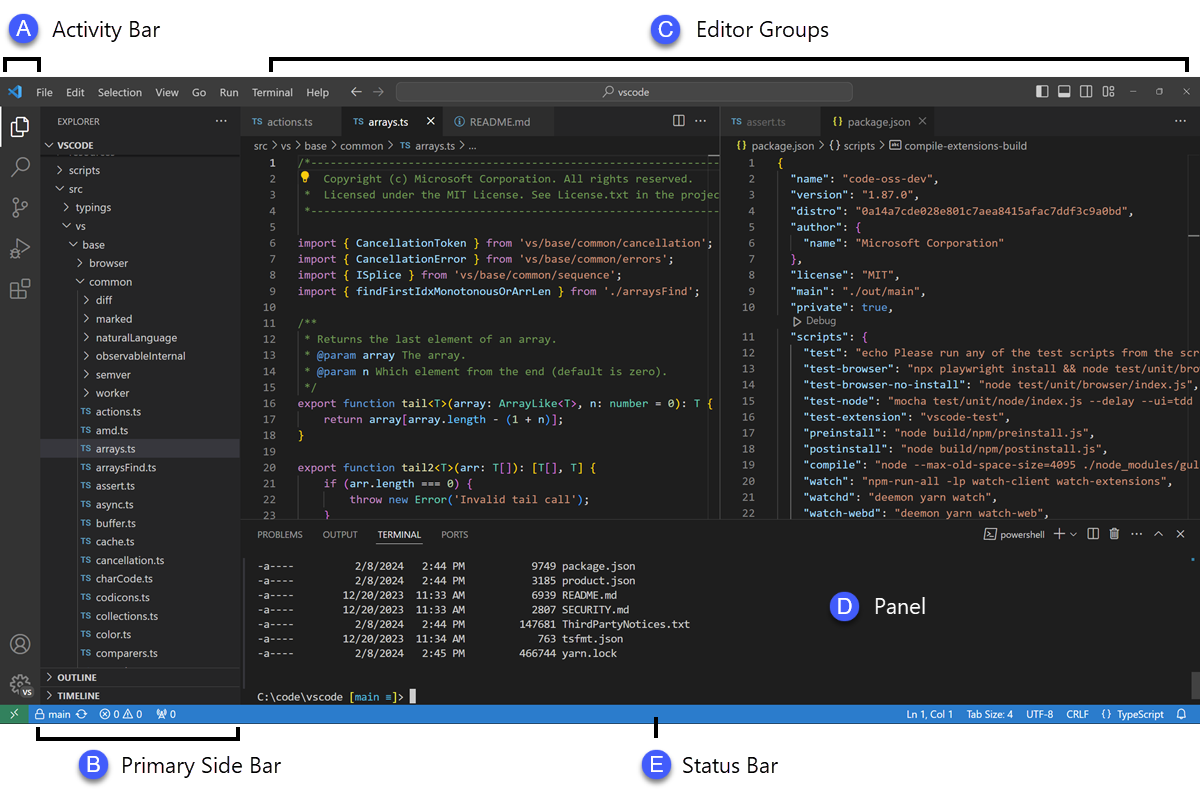
- A - Activity Bar 最左侧为活动栏,由于切换 Side Bar
- B - Side Bar 侧边栏,包含诸如资源管理器之类的不同视图,可在您处理项目时为您提供帮助。
- C - Editor Group 编辑器组,最大的主要区域。您可以在垂直和水平方向上并排打开任意多个编辑器。
- D - Panel 面板,包含四种页面,问题、输出、调试控制台、终端
- E - Status Bar 最下方为状态栏,展示 打开的项目和编辑的文件的状态信息。
活动栏
- 右击活动栏,隐藏活动栏的图标
- 活动栏图标可以拖动
侧边栏
侧边栏基本UI元素为可折叠视图,拖动可折叠视图可以调整顺序,右击可以隐藏视图
资源管理器
内置三个可折叠视图
- 打开的编辑器
- 文件夹
- 大纲
搜索
搜索视图可以实现多文件查找替换
源代码管理
支持对 git/svn 等代码仓库的管理
Run
运行/调试应用程序
扩展商店
管理扩展
编辑器组
编辑器可以细分为如下部分
- 标签 位于最上方的
- 快捷操作按钮 位于最上方右侧
- 编辑区域
- 最右侧的小地图和滚动条
面板
- 问题:展示各种Lint扩展检查出的问题信息
- 输出:展示扩展的输出,一般用于扩展调试
- 调试控制台:用于代码调试过程中查看变量等操作
- 终端:执行一些命令
状态栏
展示状态信息
命令面板
执行命令
在 VSCode 中所有操作都对应一个命令,触发这些命令的方式主要有两种
- 键盘快捷键
- 命令面板手动触发
唤起命令面板的默认快捷键为 command + shift + p
如何查看所有的命名呢,一个技巧就是打开快捷键配置视图进行搜索 ( command + shift + p 输入键盘 keyboard shortcuts 选择 首选项: 打开键盘快捷方式 )
其他类型命令面板
VSCode 的命令面板以前缀来区分功能,具体可以通过如下方式列出
?列出所有前缀,⌘P并输入?
常用命令和快捷键
本部分仅列出常用的命令和默认快捷键,并提供命令名称,这样就可以在命令面板查看自己平台的快捷键和自定义配置快捷键
编辑器相关
光标移动
上下左右方向键移动光标一个行/列cursorUpcursorDowncursorLeftcursorRight
command+上下左右光标移动到行尾行首列首列尾cursorEndcursorHomecursorTopcursorBottom
option+左右光标移动一个单词cursorWordStartLeftcursorWordEndRight
选择
在光标移动的基础上多按住 shift 键
command + a选择全部control+shift+左右根据代码语义进行选择与去取消editor.action.smartSelect.shrinkeditor.action.smartSelect.expand
多光标
option+command+上下在当前上面一行添加光标- 一直添加光标到底部顶部
editor.action.addCursorsToBottomeditor.action.addCursorsToTop
- 根据单词匹配添加光标
- 向下搜索
editor.action.addSelectionToNextFindMatch - 向上搜索
editor.action.addSelectionToPreviousFindMatch
- 向下搜索
option + shift + i在选中文文本的行尾部添加光标editor.action.insertCursorAtEndOfEachLineSelectedoption + enter在搜索窗口,选中命中的搜索目标
行操作
- 删除行
editor.action.deleteLinesEclipse 建议配置成command + d option + 上下整行移动editor.action.moveLinesUpActioneditor.action.moveLinesDownAction
option + shift + 上下整行复制editor.action.copyLinesUpActioneditor.action.copyLinesDownAction
command + enter在下方加入一行editor.action.insertCursorAbovecommand + shift + enter在上方加入一行editor.action.insertLineBefore
智能编辑
- 智能提示(触发建议)
editor.action.triggerSuggestEclipse转来的用户建议配置成了option + / command + /切换注释editor.action.commentLineshift + tab去除缩进outdentcommand + .快速修复editor.action.quickFixcommand + option + .快速修复editor.action.autoFix- 显示悬停
editor.action.showHover,建议配置成command + h(hover) command + F2修改所有匹配项(相当于查找替换)- 格式化文档,Eclipse 转来建议改成
ctrl+shift+feditor.action.formatDocument格式化整个文档editor.action.formatSelection格式化选中内容
option + shift + o组织导入editor.action.organizeImportsctrl + shift + r重构editor.action.refactoreditor.action.rename重命名editor.action.refactor
跳转
F12跳转到定义editor.action.revealDefinitioncommand + F12跳转到实现editor.action.goToImplementationshift + F12转到引用editor.action.goToReferencescommand + shift + \跳转到括号editor.action.jumpToBracketF7跳转到下一个匹配项editor.action.wordHighlight.nextshift + F7跳转到上一个匹配项editor.action.wordHighlight.prevF8跳转到文件中下一个问题editor.action.marker.nextInFilesshift + F8跳转到文件中上一个问题editor.action.marker.prevInFiles- 符号跳转
command+t搜索工作空间符号workbench.action.showAllSymbolsshift+command+o搜索文件符号workbench.action.gotoSymbol
- 前进后退
workbench.action.navigateForward前进 建议配置成ctrl + =workbench.action.navigateBack后退 建议配置成ctrl + -
折叠
- 全部折叠
editor.foldAll - 全部展开
editor.unfoldAll
窗口切换
command + n新建文件窗口workbench.action.files.newUntitledFilecommand + w关闭窗口workbench.action.closeWindowcommand + ,打开设置窗口workbench.action.openSettings- 编辑器窗口之间的切换
alt+cmd+right下一个编辑器workbench.action.nextEditoralt+cmd+left上一个编辑器workbench.action.previousEditorctrl + tab顺序切换workbench.action.quickOpenPreviousRecentlyUsedEditorInGroup
- 编辑器与其他窗口切换
ctrl + 反引号切换到终端workbench.action.terminal.toggleTerminal- 切换到编辑器
workbench.action.focusActiveEditorGroup建议配置成option + e command + shift + e切换到资源管理器workbench.view.explorer
- 终端
- 新建终端
workbench.action.terminal.new建议配置为command + t - 上一个/下一个终端
workbench.action.terminal.focusPrevious与workbench.action.terminal.focusNext建议配置为command+option+上下
- 新建终端
调试
F5启动调试/继续workbench.action.debug.startworkbench.action.debug.continue
shift + F5停止调试workbench.action.debug.stopF6暂停workbench.action.debug.pausecommand + shift + F5重启调试workbench.action.debug.restartctrl + F5运行,不调试workbench.action.debug.runF10单步跳过workbench.action.debug.stepOverF11单步进入workbench.action.debug.stepIntoshift + F11单步跳出workbench.action.debug.stepOut
终端相关
command + k清屏 (类似的有clear命令)ctrl + a光标切换到行首ctrl + e光标切换到行尾ctrl + u或者command + 退格删除整行option + 退格删除一个单词command + 上/下滚动到上一条/下一条命令位置
配置
配置机制
使用 command + , 或者 command + shift + p 搜索 首选项 打开配置面板。
VSCode 的配置是基于文件的配置(格式为JSON,允许包含注释),有三个级别的配置优先级从高到低排序分别为:
- 工作空间配置 位于
.vscode/settings.json - 用户配置 位于安装目录
- 默认配置
优先级高的配置覆盖优先级低的配置。当然VSCode提供可视化的配置页面,通过如下方式可以打开
使用 command + , 或者 command + shift + p 搜索 首选项 打开配置面板。
常见内置配置
本小结,将展示可能需要更改的配置。其他的配置建议保持默认即可
{
    "files.autoSave": false,  // 自动保存,建议不要开启,经常 command + s 是好习惯
    "editor.fontSize": 16,  // 建议开启老年人字体😂
    "editor.fontFamily": "consolas, Menlo, Monaco, 'Courier New', monospace, '文泉驿等宽微米黑'",  // 更换为自己喜欢的字体
    "editor.renderWhitespace": "all",  // 显示空格和Tab键
    "editor.codeActionsOnSave": [  // 如果是新项目建议开启,老项目建议关闭,保存时自动进行导入,自动修复
        "source.organizeImports",
        "source.fixAll",
    ],
    "editor.smoothScrolling": true,  // 炫酷的平滑滚动,在性能较好的设备中建议启用
    "editor.cursorSmoothCaretAnimation": true, //  炫酷的光标平滑滚动,在性能较好的设备中建议启用
    "editor.formatOnPaste": true,  // 建议开启,不满足 直接 command + z 撤销即可
    "editor.formatOnSave": true,  // 建议开启,保存自动格式化
    "editor.formatOnType": true,  // 建议开启,在回车后自动格式化
    "diffEditor.ignoreTrimWhitespace": false,  // 建议开启空白字符diff
    "editor.quickSuggestions": {  // 在所有位置输入所有字符都显示提示
        "other": true,
        "comments": true,
        "strings": true,
    },
    "files.exclude": {  // 建议显示 .git 文件
        "**/.git": false,
    },
    "files.insertFinalNewline": true,  // 在保存时,自动插入一行
    "workbench.editor.wrapTabs": true,  // 编辑器组标签溢出后自动换行
    "workbench.commandPalette.preserveInput": true,  // 再次打开命令面板恢复上次输入的内容
    "workbench.quickOpen.closeOnFocusLost": false,  // 失去焦点时,命令面板也不自动关闭
    "workbench.quickOpen.preserveInput": true,  // 再次打开快速打开板恢复上次输入的内容
    "workbench.colorTheme": "Monokai",  // 主题,在扩展商城挑选
    "workbench.iconTheme": "vscode-icons",  // 图标,在扩展商城挑选
    "breadcrumbs.enabled": true,  // 建议开启,是否显示编辑器顶部的导航路径
    "workbench.editor.tabSizing": "shrink",  // 编辑器 tab 紧凑模式
    "window.autoDetectColorScheme": false,  // 主题跟随系统变化
    "terminal.integrated.copyOnSelection": true,  // 将终端选中内容复制到剪切板
    "terminal.integrated.fontFamily": "Menlo, Monaco, 'Courier New', monospace,'Roboto Mono Medium for Powerline'",  // 配置终端字体
    "terminal.integrated.scrollback": 100000,  // 终端缓冲区大小,建议调大
    "terminal.integrated.shell.osx": "/bin/zsh",  // 配置 mac 的默认终端
    "terminal.integrated.shell.linux": "/bin/zsh",  // 配置 Linux 的默认终端
    "problems.showCurrentInStatus": true,  // 在状态连显示错误信息

}
扩展
以上部分仅介绍了 VSCode 的基本功能。VSCode真正强大之处在于他的扩展,因此一些优质扩展的安装是必不可少的。关于扩展相关内容,请参考
TODO 章节